
01
터미널은 원래 그 터미널
채팅으로 접지 않습니다. 계정과 구독은 그대로입니다. Claude Code와 Codex는 자기 터미널에서 돌아갑니다.
macOS · 로컬 AI 개발 워크벤치
Claude Code와 Codex는 자기 터미널에 그대로 두고, 채팅으로 접지 않습니다. 클릭해서 그 터미널로 돌아가고, 옆에서 파일을 고치고 Git을 봅니다.
무료 오픈 소스 · macOS만
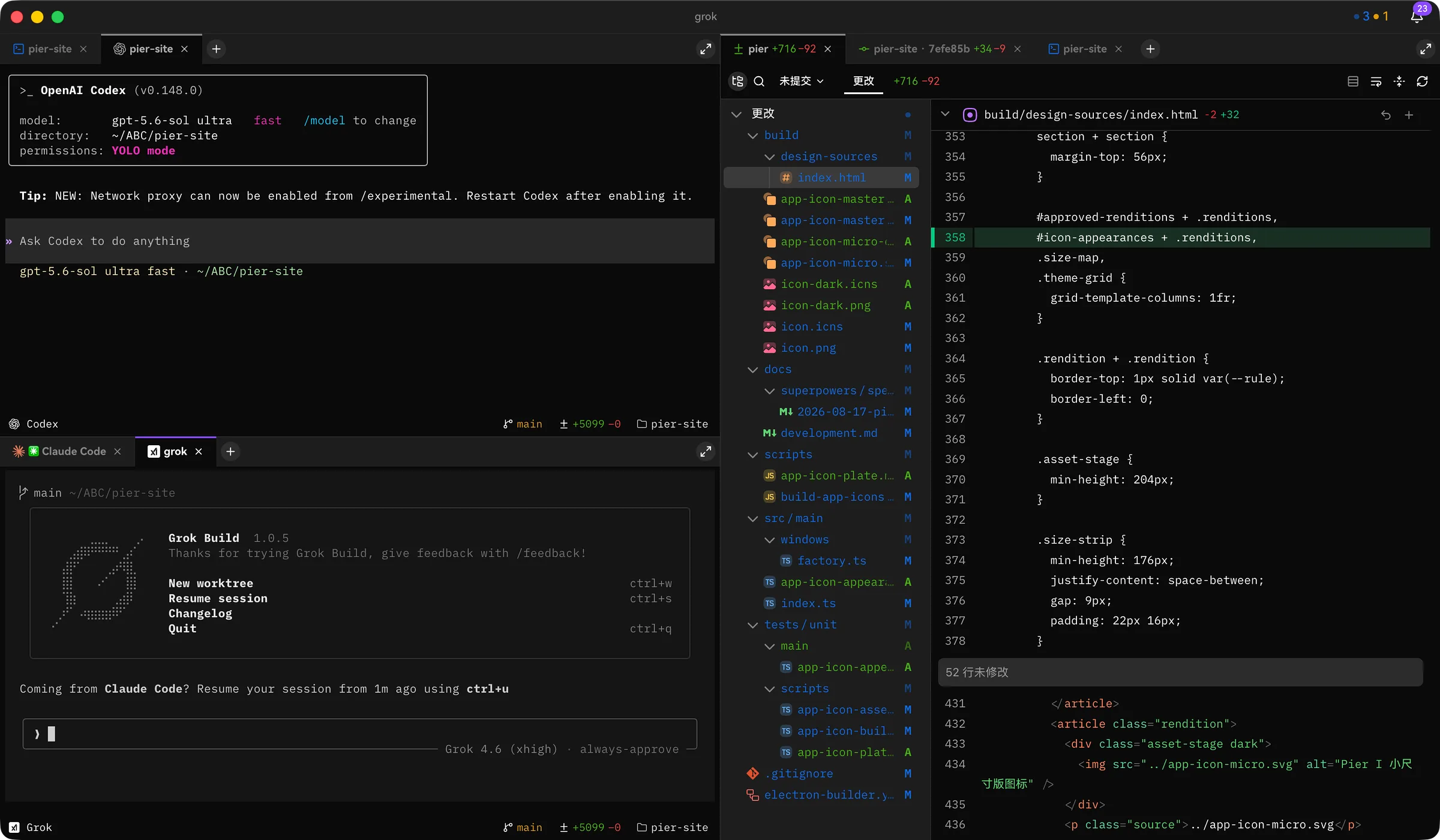
이 명령줄은 가져오면 바로 돌아갑니다
01왜 Pier인가
Claude Code는 원래 터미널에 그대로 있습니다. 누가 돌고, 누가 묻고, 누가 오류인지, 클릭하면 돌아갑니다. 파일 수정과 Git 확인은 바로 옆에 있습니다.
채팅으로 접지 않습니다. 계정과 구독은 그대로입니다. Claude Code와 Codex는 자기 터미널에서 돌아갑니다.
실행 중, 처리 필요, 오류가 한곳에 보입니다. 탭을 뒤지지 않고 클릭하면 원래 터미널로 돌아갑니다.
파일을 열어 고치고, 파일 또는 변경 덩어리 단위로 스테이지, 커밋, 푸시합니다. 한 줄 고치거나 Git을 보는 데 다른 편집기로 바꿀 필요는 없습니다.
02핵심 워크플로
프로젝트나 독립 디렉터리(Git 작업 트리)에서 Claude Code, Codex 또는 다른 명령줄을 엽니다.
여러 세션이 동시에 돌 때, 누가 실행 중이고, 누가 기다리고, 누가 오류인지 봅니다.
그 세션을 눌러 원래 터미널에서 확인하거나 이어서 씁니다.
터미널은 그대로 둡니다. 파일을 열어 고치고, diff를 본 뒤 커밋합니다.
03성능과 사용감
터미널이 빠른지는 엔진이 정합니다. 편한지는 명령을 찾고 돌아가는 방식이 정합니다. Pier는 둘 다 다듬습니다.
네이티브 렌더링
터미널은 Ghostty 엔진과 GPU 가속 렌더링을 씁니다. 출력이 많아도 스크롤이 따라옵니다.
세션은 UI보다 오래 삽니다
화면을 새로 고치거나 다시 시작한 뒤에도, 실행 중인 터미널은 이어집니다.
명령줄 화면에 맞춘 다듬기
커서가 보이는지, 입력이 어디로 가는지. Claude Code와 Codex를 쓰기 좋게 만드는 부분을 Pier가 엔진에서 고칩니다.
macOS 네이티브 터미널 · Ghostty
커맨드 팔레트
빠른 파일 열기
새 터미널
처리가 필요한 다음 세션
창 분할
패널에서 찾기
커맨드 팔레트는 최근 사용 순이고 퍼지 검색도 됩니다. 파일 열기, 스테이지, 커밋, 브랜치 전환도 찾을 수 있습니다. 처리가 필요한 세션은 한 키로 이동합니다. 설정에서 단축키를 검색하고 바꿀 수 있습니다.
04핵심 기능
GPU 가속 네이티브 터미널입니다. 프로젝트나 독립 디렉터리에서 Shell과 Claude Code, Codex 같은 명령줄을 실행합니다. 화면을 새로 고쳐도 실행 중인 세션은 그대로 씁니다.
실행 중, 처리 필요, 오류 세션을 한곳에서 보고, 클릭하면 해당 터미널로 돌아갑니다.
작업마다 독립된 프로젝트 디렉터리(Git 작업 트리)를 두어 파일 수정이 서로 부딪치지 않게 합니다.
프로젝트 파일을 열어 편집합니다. diff를 보고 파일 또는 변경 덩어리 단위로 스테이지합니다. 커밋, 푸시, 브랜치 전환, 잠시 내려놓기는 커맨드 팔레트에서 합니다.
캔버스는 프로젝트와 함께 저장되는 페이지로, 지금 열어서 설명을 쓰고 내용을 놓을 수 있습니다. 터미널과 상태로 칸반과 실행 그림을 짜는 일은 아직 만드는 중입니다.
탭, 분할, 플로팅 패널로 터미널, 편집기, 변경을 정리합니다. 레이아웃은 자동 저장되고 다시 열면 복원됩니다.
05로컬 CLI와 플러그인
pier로 프로젝트를 열고, 창과 패널을 찾고, 터미널에 글자나 키를 보내고, 세션과 독립 디렉터리를 조회합니다. 연결 대상은 이 기기에서 실행 중인 Pier뿐입니다. 원격 서비스가 아닙니다.
CLI 매뉴얼 읽기# 현재 프로젝트를 Pier에서 열기
❯pier . --json
# 창, 패널, 세션 상태 조회
❯pier status --json
# 현재 레이아웃의 패널 목록
❯pier panels list --json
❯
제품 경계
채팅 창으로 만들지 않고, 작업 목록이나 자동 배정도 내장하지 않습니다.
앱 자체에 작업 목록은 없고, 일을 자동으로 나누지도 않습니다. 칸반과 실행 그림은 터미널과 상태를 캔버스에서 짭니다. 이 부분은 아직 만드는 중입니다.
Claude Code와 Codex는 자기 터미널에 그대로 둡니다. 계정, 구독, 단축키는 그대로 동작합니다.
떠나도 원래 명령줄, 계정, 저장소는 그대로 동작합니다.
다운로드
무료 오픈 소스입니다. 프로젝트 폴더를 고르고, 이미 쓰는 명령줄을 열면 옆에서 파일을 고치고 Git을 볼 수 있습니다.
데스크톱 앱은 현재 macOS만 지원합니다(Apple Silicon / Intel).
시작할 때 설치 폴더에 쓸 수 있으면 pier 명령을 PATH에 넣으려 합니다. 터미널에서 pier를 찾지 못하면 설정 → 터미널에서 설치하세요.
❯git clone https://github.com/runloom/pier.git
❯cd pier
❯pnpm bootstrap
❯pnpm dev
Node ^24.15, pnpm ≥11.12, Xcode Command Line Tools, Homebrew, zig@0.15가 필요합니다. 이미 있는 Git 작업 트리에서는 먼저 pnpm setup:worktree를 실행하세요.
FAQ
이미 터미널에서 Claude Code, Codex, OpenCode를 쓰는 사람. 여러 개를 동시에 열거나, 파일 수정과 Git을 위해 다른 편집기로 바꾸고 싶지 않은 사람. 세션이 하나여도 터미널, 편집, Git을 여기에 둘 수 있습니다. 주로 Cursor 채팅에서 코드를 쓰는 사람에게는 이 도구가 아닙니다.
Cursor는 명령줄을 채팅으로 접습니다. Pier는 원래 터미널에 두고, 누가 기다리는지 보여 주고, 옆에서 파일을 고치고 Git을 봅니다.
herdr는 이미 쓰는 터미널 안에서 돌아가며 화면을 나누고, 누가 기다리는지도 보여 줍니다. cmux는 터미널입니다. tmux는 화면만 나눕니다. Pier는 데스크톱 창이고, 옆에서 파일을 고치고 Git을 볼 수 있습니다.
Orca는 작업과 스케줄을 제품에 넣습니다. Pier는 넣지 않습니다. 칸반과 실행 그림은 캔버스에서 짭니다. 이 부분은 아직 만드는 중입니다.
일상적인 편집, diff, 커밋은 Pier에서 할 수 있습니다. 특정 확장을 빼놓을 수 없다면 그 편집기를 계속 쓰면 됩니다.
아닙니다. 이 명령줄은 각자의 터미널에서 실행되므로 계정, 구독, 설정은 그대로입니다.
데스크톱 앱은 현재 macOS만 지원하며 Apple Silicon과 Intel 설치 패키지가 있습니다.
모두 이 Mac에 있습니다. 설정과 레이아웃은 로컬 파일, 터미널 출력도 로컬, 코드 변경은 Git에서 바로 읽고, 비밀은 macOS 키체인으로 갑니다.