
01
ターミナルは元のまま
チャットにはしません。アカウントとサブスクリプションはそのまま。Claude Code と Codex は自分のターミナルで動きます。
macOS · ローカル AI 開発ワークベンチ
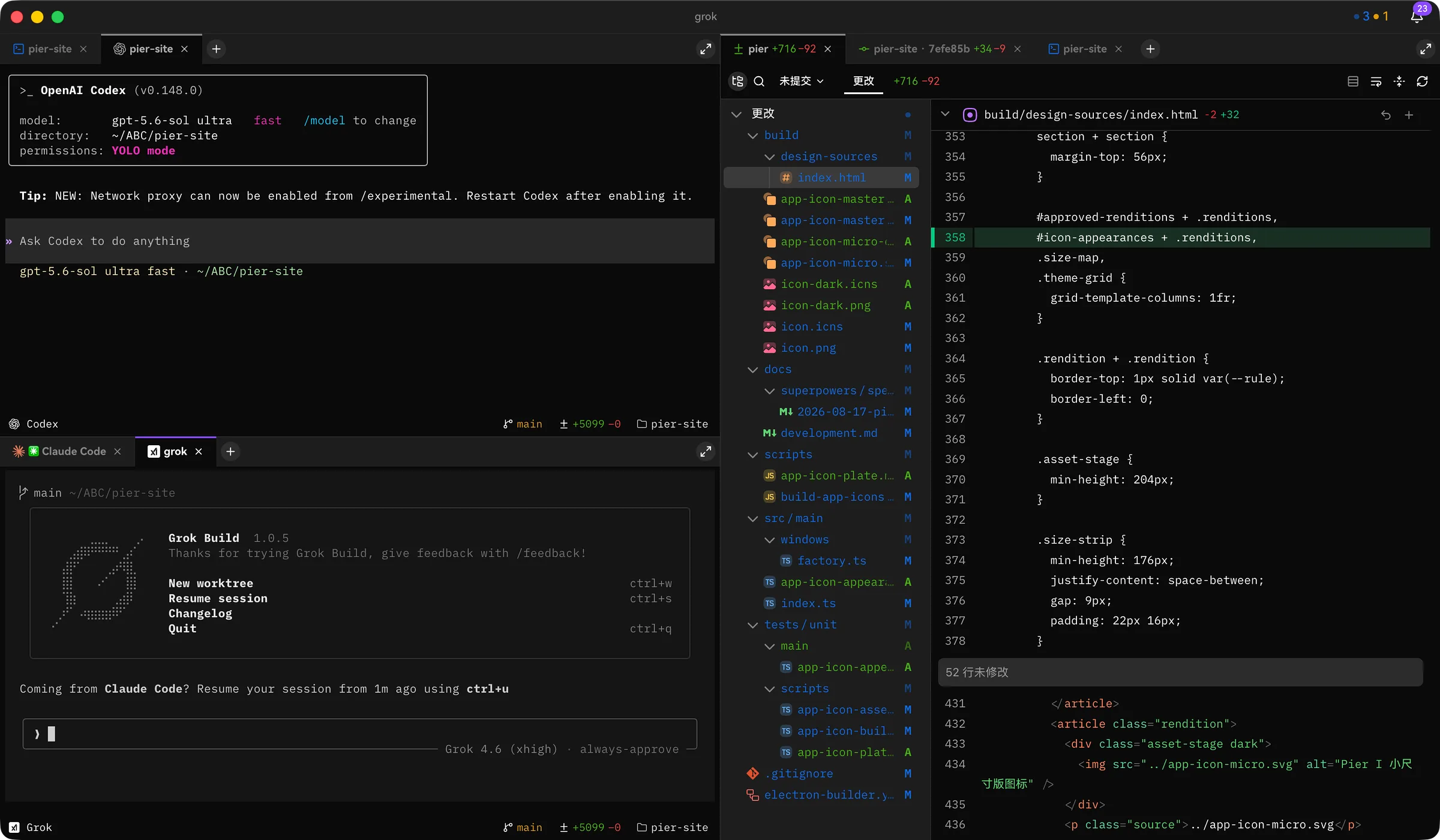
Claude Code と Codex は自分のターミナルのまま、チャットにはしません。クリックでそのターミナルに戻り、隣でファイルを編集し Git を確認します。
無料のオープンソース · macOS のみ
これらのコマンドラインはそのまま動く
01なぜ Pier か
Claude Code は元のターミナルのまま。誰が実行中で、誰が聞いていて、誰がエラーか、クリックで戻れる。ファイルの編集と Git の確認はすぐ隣。
チャットにはしません。アカウントとサブスクリプションはそのまま。Claude Code と Codex は自分のターミナルで動きます。
実行中、対応が必要、エラーが一箇所に見えます。タブを探さず、クリックで元のターミナルに戻ります。
ファイルを開いて編集し、ファイルまたは変更のかたまり単位でステージ、コミット、プッシュ。一行直すのも Git を見るのも、別のエディタに切り替えなくてよい。
02中核ワークフロー
プロジェクト、または独立したディレクトリ(Git 作業ツリー)で Claude Code、Codex、その他のコマンドラインを開きます。
いくつか同時に走っているとき、誰が実行中で、誰が待っていて、誰がエラーか分かります。
そのセッションをクリックし、元のターミナルで確認するか、続きを書きます。
ターミナルは動かしたまま。ファイルを開いて直し、diff を見てからコミット。
03パフォーマンスと手触り
ターミナルの速さはエンジンで決まる。手触りは、コマンドの探し方と戻り方で決まる。Pier は両方を磨きます。
ネイティブ描画
ターミナルは Ghostty エンジンで、GPU 加速描画です。大量出力のスクロールも滑らかです。
セッションは UI より長生き
画面を更新したあとでも、再起動したあとでも、実行中のターミナルはつながったままです。
コマンドライン画面向けの調整
カーソルが見えるか、入力がどこに入るか。Claude Code や Codex の使い勝手に効く細部を、Pier はエンジン側で直しています。
macOS ネイティブターミナル · Ghostty
コマンドパレット
クイックオープン
新規ターミナル
次に対応が必要なセッション
ペイン分割
パネル内検索
コマンドパレットは最近使った順で並び、あいまい検索もできます。ファイルを開く、ステージ、コミット、ブランチ切り替えも探せます。対応が必要なセッションへはワンキーでジャンプ。ショートカットは設定で検索し、割り当てを変えられます。
04中核機能
GPU 加速のネイティブターミナル。プロジェクトや独立したディレクトリで Shell と、Claude Code や Codex などのコマンドラインを実行します。画面を更新しても、実行中のセッションはそのまま使えます。
実行中、対応が必要、エラーのセッションを一箇所で見て、クリックで対応するターミナルに戻れます。
タスクごとに独立したプロジェクトディレクトリ(Git 作業ツリー)を用意し、ファイルの変更がぶつからないようにします。
プロジェクトファイルを開いて編集。差分を確認し、ファイルまたは変更のかたまり単位でステージ。コミット、プッシュ、ブランチ切り替え、一時退避はコマンドパレットから。
キャンバスはプロジェクトと一緒に保存するページで、いま開いて説明を書いたり内容を置いたりできます。ターミナルと状態でカンバンや実行図を組む機能はまだ開発中です。
タブ、分割、フローティングパネルでターミナル、エディタ、変更を整理。配置は自動保存され、開き直せば戻ります。
05ローカル CLI とプラグイン
pier でプロジェクトを開き、ウィンドウとパネルを探し、ターミナルに文字やキーを送り、セッションと独立ディレクトリを照会します。接続先はこの Mac で動いている Pier だけです。リモートのサービスではありません。
CLI マニュアルを読む# 現在のプロジェクトを Pier で開く
❯pier . --json
# ウィンドウ、パネル、セッション状態を照会
❯pier status --json
# 現在の配置のパネルを一覧
❯pier panels list --json
❯
製品の境界
チャット窓にはしない。タスク一覧も、自動の割り振りも内蔵しない。
アプリ自体にタスク一覧はなく、仕事を自動では振りません。カンバンや実行図は、ターミナルと状態をキャンバスで組む。この部分はまだ開発中です。
Claude Code と Codex は自分のターミナルのままです。アカウント、サブスクリプション、ショートカットはそのまま動きます。
離れても、元のコマンドライン、アカウント、リポジトリはそのまま動きます。
ダウンロード
無料のオープンソースです。プロジェクトフォルダを選び、すでに使っているコマンドラインを開けば、隣でファイルを編集し Git を確認できます。
デスクトップ版は現在 macOS のみです(Apple Silicon / Intel)。
起動時、インストール先に書き込めるなら pier コマンドを PATH に入れようとします。ターミナルで pier が見つからない場合は「設定 → ターミナル」からインストールできます。
❯git clone https://github.com/runloom/pier.git
❯cd pier
❯pnpm bootstrap
❯pnpm dev
Node ^24.15、pnpm ≥11.12、Xcode Command Line Tools、Homebrew、zig@0.15 が必要です。既存の Git 作業ツリーでは、先に pnpm setup:worktree を実行してください。
FAQ
すでにターミナルで Claude Code、Codex、OpenCode を動かしている人。いくつか同時に開く人、またはファイル編集と Git のためにもう一つのエディタに切り替えたくない人。セッションがひとつでも、ターミナル、編集、Git をここに置けます。主に Cursor のチャットで書く人には向きません。
Cursor はコマンドラインをチャットにします。Pier は元のターミナルのまま、誰が待っているか見せ、隣でファイルを編集し Git を確認します。
herdr は今使っているターミナルの中で動き、分割と「誰が待っているか」を扱います。cmux はターミナルです。tmux は分割だけです。Pier はデスクトップの窓で、隣でファイルを編集し Git を確認できます。
Orca はタスクとスケジュールを製品に内蔵します。Pier は内蔵しません。カンバンや実行図はキャンバスで組む。この部分はまだ開発中です。
日常の編集、diff、コミットは Pier でできます。特定の拡張が手放せないなら、今のエディタを使い続ければよい。
しません。これらのコマンドラインはそれぞれのターミナルで動くので、アカウント、サブスクリプション、設定はそのままです。
デスクトップ版は現在 macOS のみで、Apple Silicon と Intel のインストーラーがあります。
すべてこの Mac の中です。設定と配置はローカルのファイル、ターミナル出力もローカル、コード変更は Git からその場で読み、秘密は macOS のキーチェーンに渡します。