
01
还是原来的终端
不是又一个聊天窗口。账号和订阅不动。Claude Code、Codex 还在它们自己的终端里跑。
macOS · 本地 AI 开发工作台
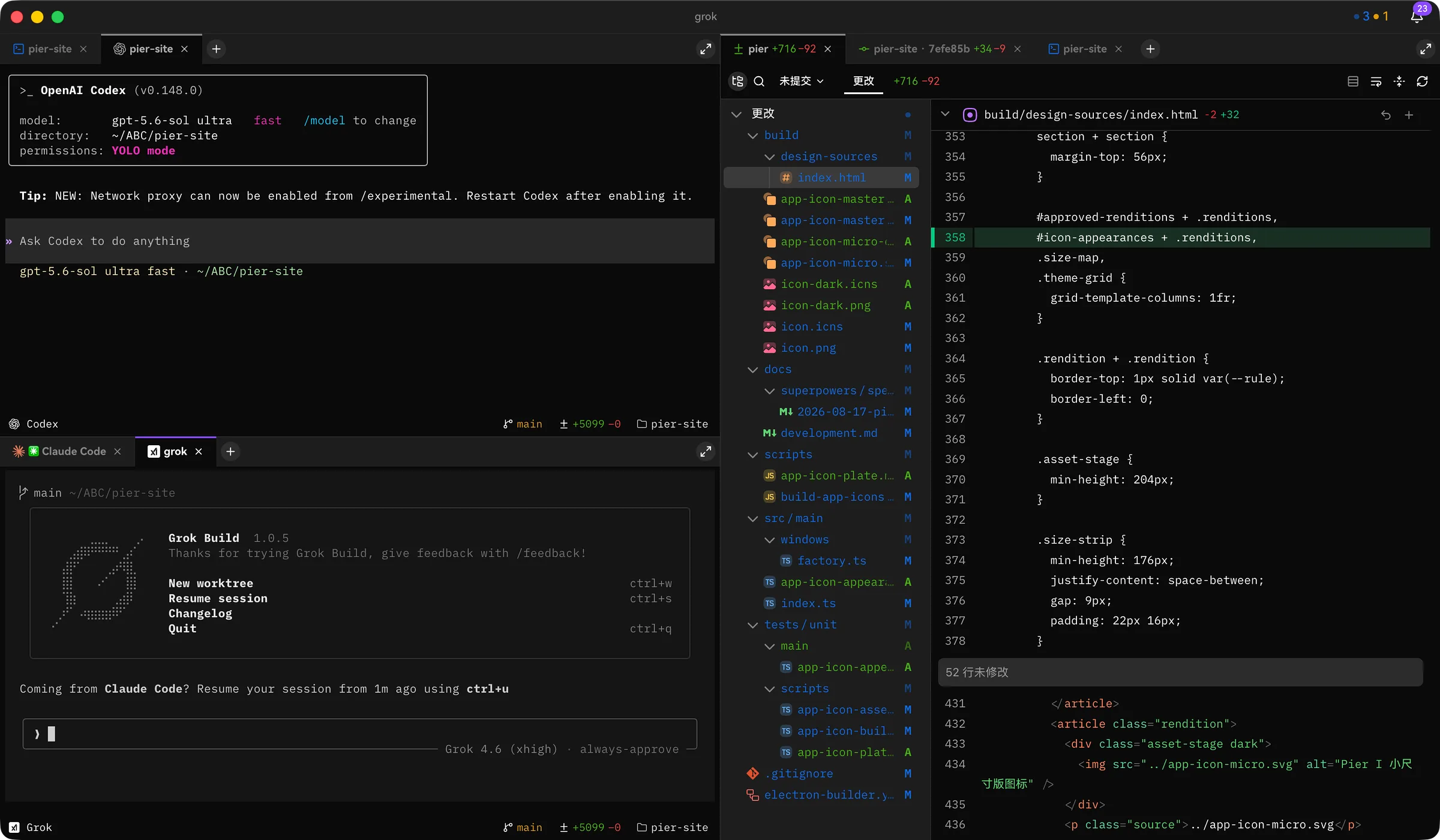
Claude Code、Codex 还在自己的终端里,不是又一个聊天窗口。点一下回到那个终端,旁边就能改文件、看 Git。
免费开源 · 仅 macOS
这些命令行,拿来就能跑
01为什么是 Pier
Claude Code 还在原来的终端里。谁在跑、谁在问你、谁出错,点一下就能回去。改文件、看 Git,就在旁边。
不是又一个聊天窗口。账号和订阅不动。Claude Code、Codex 还在它们自己的终端里跑。
运行中、需要你处理、出错的会话放在一处。不用翻标签,点一下回到原来的终端。
打开文件改代码,按文件或改动块暂存、提交、推送。日常改一行、看 Git,不必再切到另一个编辑器。
02核心工作流
在项目或独立目录(Git 工作树)里打开 Claude Code、Codex 或其它命令行。
几个会话同时跑时,看清谁在跑、谁在等你、谁出错。
点那一条,回到原来的终端做确认或接着写。
终端还在跑。打开文件改,看完 diff 再提交。
03性能与手感
终端快不快,看内核。顺不顺手,看你怎么找命令、怎么跳回去。Pier 两头都打磨。
原生渲染
终端用 Ghostty 内核,GPU 加速绘制。大段输出滚动也跟手。
会话比界面活得久
界面刷新或重启后,正在跑的终端还能接上。
为命令行界面打磨
光标显不显、输入往哪走,这些影响 Claude Code、Codex 好不好用的细节,Pier 在内核里修。
macOS 原生终端 · Ghostty
命令面板
快速打开文件
新建终端
下一个需要你处理
分屏
面板内查找
命令面板按最近使用排序,也能模糊搜索。打开文件、暂存、提交、切分支都能搜到。有会话需要你时,一键跳过去。快捷键可在设置里搜索、改绑。
04核心功能
原生终端,GPU 加速。在项目或独立目录里跑 Shell,以及 Claude Code、Codex 这类命令行。界面刷新后,正在跑的会话还能用。
一处查看运行中、需要你处理和出错的会话,点击即可回到对应终端。
给每个任务开一份独立的项目目录(Git 工作树),改文件互不影响。
打开并编辑项目文件。看 diff,按文件或改动块暂存;提交、推送、切分支、暂时放下改动,都能在命令面板里做。
画布是跟项目一起保存的页面,现在就能打开来写说明、摆内容。用终端和状态拼看板、画运行图,还在做。
用标签页、分屏和浮动面板组织终端、编辑器和变更,布局自动保存,重开即恢复。
产品边界
不做成聊天窗口,也不内置任务列表和自动派任务。
应用本身没有任务列表,也不会自动分派任务。要用看板或运行图,拿终端和状态在画布里拼,这块还在做。
Claude Code、Codex 还在它们自己的终端里。账号、订阅和快捷键照常工作。
离开之后,原来的命令行、账号和仓库照常工作。
下载
免费开源。选项目文件夹,打开你已经在用的命令行,旁边就能改文件、看 Git。
目前桌面端仅支持 macOS(Apple Silicon / Intel)。
启动后如果安装目录可写,会尽量把 pier 命令加进 PATH。若终端里找不到 pier,到设置 → 终端里安装。
❯git clone https://github.com/runloom/pier.git
❯cd pier
❯pnpm bootstrap
❯pnpm dev
需要 Node ^24.15、pnpm ≥11.12、Xcode Command Line Tools、Homebrew 与 zig@0.15。已有 Git 工作树时,先运行 pnpm setup:worktree。
FAQ
已经在终端里跑 Claude Code、Codex、OpenCode 这类命令行的人。常常同时开好几个,或者不想为了改文件、看 Git 再切编辑器。只有一个会话也行,终端、改文件和 Git 都放这儿。主要在 Cursor 聊天里写代码的,不必用这把工具。
Cursor 把命令行收进聊天窗口。Pier 把它们留在原来的终端里,谁在等你看得见,旁边就能改文件、看 Git。
herdr 跑在你现有终端里,管分屏,也能看谁在等你。cmux 本身就是终端。tmux 只管窗格。Pier 是桌面窗口,旁边还能改文件、看 Git。
Orca 自带任务和调度。Pier 不自带这套。要用看板或运行图,在画布里拼,这块还在做。
日常改文件、看 diff、提交,可以在 Pier 里做。某个扩展你离不开,继续开原来的编辑器就行。
不会。这些命令行跑在各自的终端里,账号、订阅和配置照常工作。
目前桌面端仅支持 macOS,提供 Apple Silicon 与 Intel 两个安装包。
全部在本地:偏好与布局存为本地文件,终端输出写在本机,代码变更实时读 Git,密钥交给 macOS 钥匙串。